sinusdroid.xyz - WhatsApp adalah salah satu alat komunikasi terpopuler di
planet ini. Tapi jika kamu punya
telepon baru dan mentransfer akun WhatsApp kamu ke sana, pesan lama kamu tidak
secara otomatis disertakan. Tutorial ini menjelaskan cara
mentransfer percakapan WhatsApp ke perangkat baru, sehingga kamu bisa memilih
obrolan yang kamu tinggalkan.
Backup dan Restore
Google Drive
Versi yang lebih baru dari WhatsApp menyertakan backup
Google Drive otomatis, yang membuat proses mentransfer riwayat obrolan WhatsApp
kamu antar telepon lebih mudah dari sebelumnya.
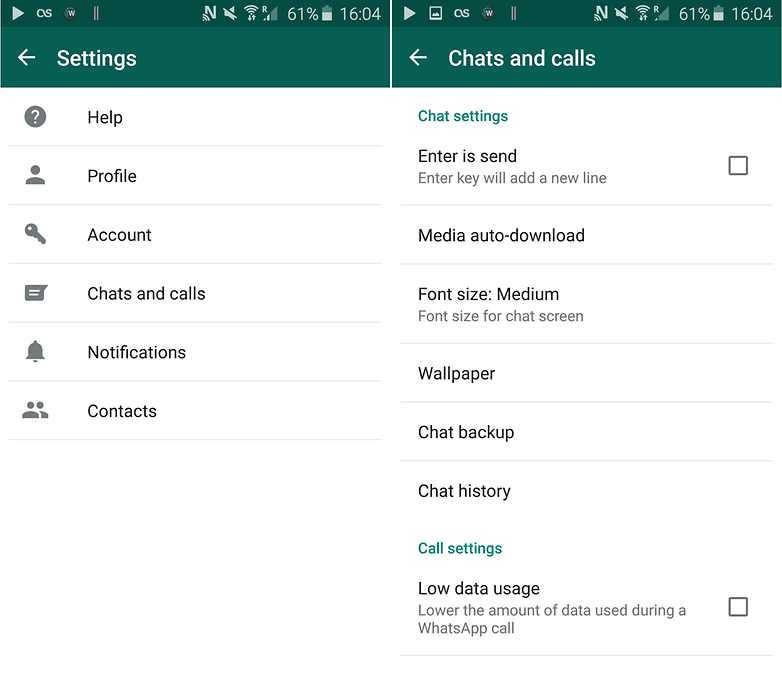
- Kamu cukup ketuk trio titik di bagian kanan atas layar dan buka Settings > Chats and calls > Chat backup.
- Dari sini, kamu bisa mencadangkan secara manual, atau mengaturnya untuk secara otomatis mencadangkannya sesering mungkin. Saat WhatsApp diinstal ulang, akan meminta kamu untuk memulihkan obrolan dan multimedia dari Google Drive.

Secara manual memback up chatting dan merestorenya
Jika kamu belum menerima pembaruan Google Drive WhatsApp, masih cukup mudah untuk
membuat cadangan dan memindahkannya ke telepon baru kamu. Cukup lanjutkan
sebagai berikut:
- Buka menu Settings WhatsApp, ketuk Chats and calls lalu pilih Chat backup.
- Jika ponsel Android lama dan yang baru kamu berdua menggunakan kartu SD eksternal untuk memori, cukup bawa kartu SD dari telepon lama kamu, dan masukkan ke ponsel baru kamu.
- Untuk ponsel yang menyimpan ke memori internal, seperti kebanyakan perangkat yang lebih baru, hubungkan smartphone kamu ke PC melalui kabel USB, dan navigasikan ke memori internal perangkat ke folder WhatsApp / Database. Di sinilah semua file backup disimpan dengan tanggal. Mereka akan terlihat seperti "msgstore-2013-05-29.db.crypt". Salin file dengan tanggal pembuatan terbaru (akan memiliki nama yang berbeda dari backup otomatis yang dibuat, misal "msgstore.db.crypt8") ke PC kamu di tempat yang mudah ditemukan (seperti desktop).
- Instal WhatsApp di perangkat baru kamu tapi jangan memulai aplikasi!
- Sambungkan perangkat baru kamu ke PC melalui USB. Karena kamu sudah mendownload WhatsApp ke handset baru kamu, maka folder WhatsApp / Database seharusnya ada. Jika tidak, kamu bisa secara manual membuat folder Database baru di folder WhatsApp.
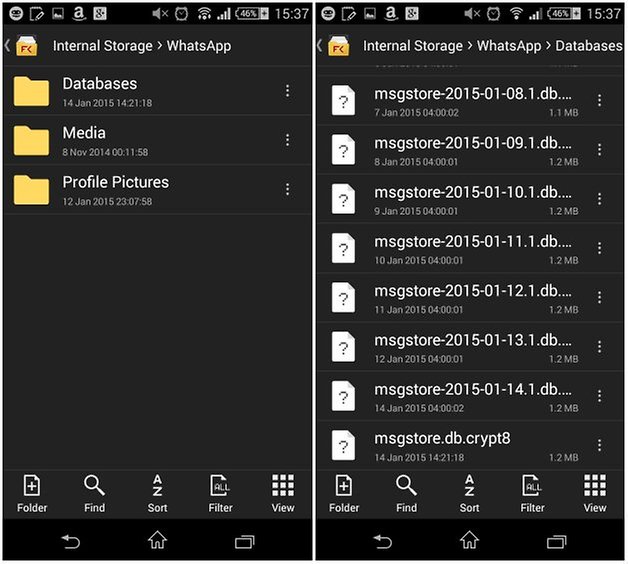
- Salin file backup percakapan WhatsApp kamu ke dalam folder ini.
- Sekarang mulai WhatsApp di telepon baru kamu dan verifikasi nomor telepon kamu. kamu sekarang seharusnya mendapatkan pemberitahuan bahwa ada backup pesan. Cukup tekan Restore, dan kamu selesai. Setelah beberapa detik, semua pesan kamu seharusnya muncul di perangkat baru kamu.
Mentransfer obrolan WhatsApp dari iPhone ke Android
Harap dicatat bahwa tanpa menggunakan aplikasi pihak ketiga,
saat ini tidak mungkin untuk mentransfer obrolan dari iOS ke Android atau
sebaliknya. Pengguna iPhone bisa menggunakan iCloud untuk mendapatkan pesan lama mereka di iPhone
baru mereka dengan cara yang sama seperti pengguna Android bisa menggunakan
fitur backup Google Drive.
Itulah cara mentransfer percakapan Whatsapp lama kamu di telepon baru. Apakah ada metode lain yang pernah kamu coba? Apakah
transfer kamu ke ponsel baru berjalan lancar? Beri tahu kami di kolom komentar di bawah.
Cara Mentransfer Percakapan WhatsApp ke Perangkat Baru
 Reviewed by Untung Dwi Prasetyo
on
Wednesday, January 17, 2018
Rating:
Reviewed by Untung Dwi Prasetyo
on
Wednesday, January 17, 2018
Rating:
Reviewed by Untung Dwi Prasetyo
on
Wednesday, January 17, 2018
Rating:


No comments: