sinusdroid.xyz - Kapan pun kamu memasang aplikasi, kamu akan melihat daftar
izin yang dibutuhkannya. Orang tidak sering repot-repot membaca ini, namun
aplikasi yang kamu pasang dapat meminta akses ke kontak, pesan dan bahkan
lokasi kamu. Jika kamu khawatir dengan privasi kamu, kamu harus mengetahui
aplikasi mana yang dapat melacak keberadaan kamu. Baca terus artikel ini untuk
mengetahui cara menghentikan aplikasi agar tidak mengakses lokasi kamu.

Ada dua cara untuk melakukannya: Menggunakan setelan bawaan
Android atau Menggunakan aplikasi kontrol izin khusus.
Untuk Versi Android 6.0 Dan Terbaru
Untuk Semua Aplikasi
Di bagian General menu Settings ponsel cerdas kamu, kamu
akan menemukan setelan Location. Cukup ketuk toggle di bagian atas untuk
mengaktifkan atau menonaktifkan yang kamu inginkan. Kamu harus memperhatikan
fakta bahwa opsi ini akan menonaktifkan setiap kemampuan aplikasi untuk melihat
lokasi kamu, bahkan yang mungkin ingin kamu gunakan untuk GPS, seperti Google
Maps. Jika itu masalah bagi kamu, periksa opsi berikutnya.
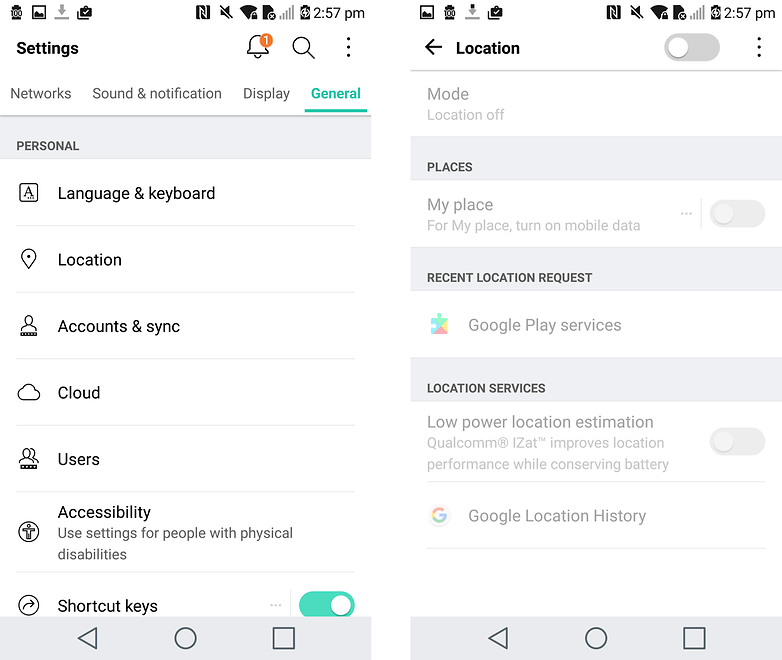
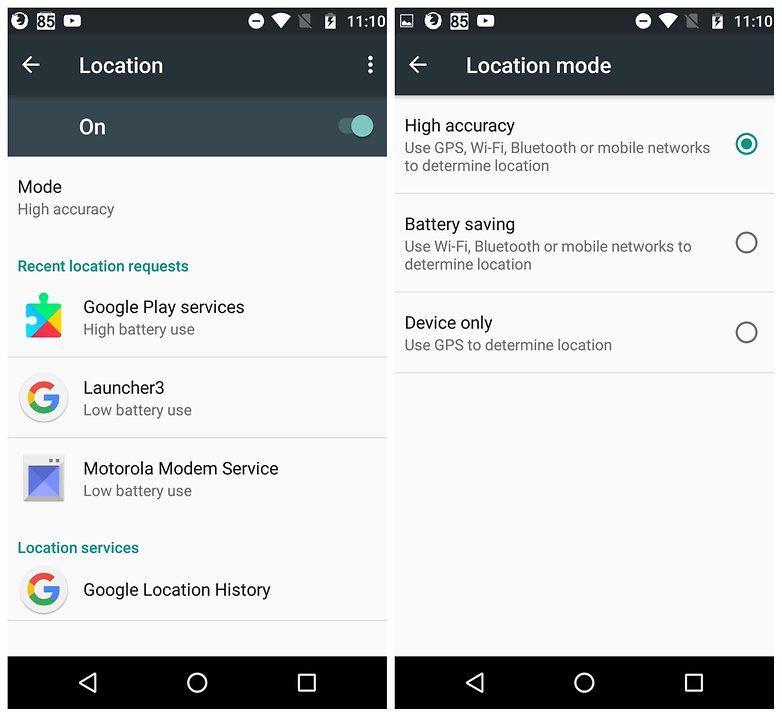
Kamu juga bisa mengubah mode Location menjadi satu dari tiga
pilihan, untuk menyesuaikan hal-hal lebih jauh lagi:
- High accuracy menggunakan semua pilihan, termasuk GPS, Wi-Fi, Bluetooth dan jaringan seluler.
- Battery savings menggunakan jaringan Wi-Fi, Bluetooth dan jaringan seluler, tapi bukan GPS.
- Device only menggunakan GPS saja, bukan Wi-Fi, Bluetooth atau jaringan seluler.
Untuk Aplikasi Individual
Buka Settings, General, Apps, Configure apps atau App settings, lalu App
permissions. Kemudian kamu akan melihat daftar fitur sensitif ponsel kamu
(seperti mikrofon, kamera atau daftar kontak kamu). Di sini kamu dapat memilih
aplikasi mana yang memiliki akses ke masing-masing, termasuk Your location.
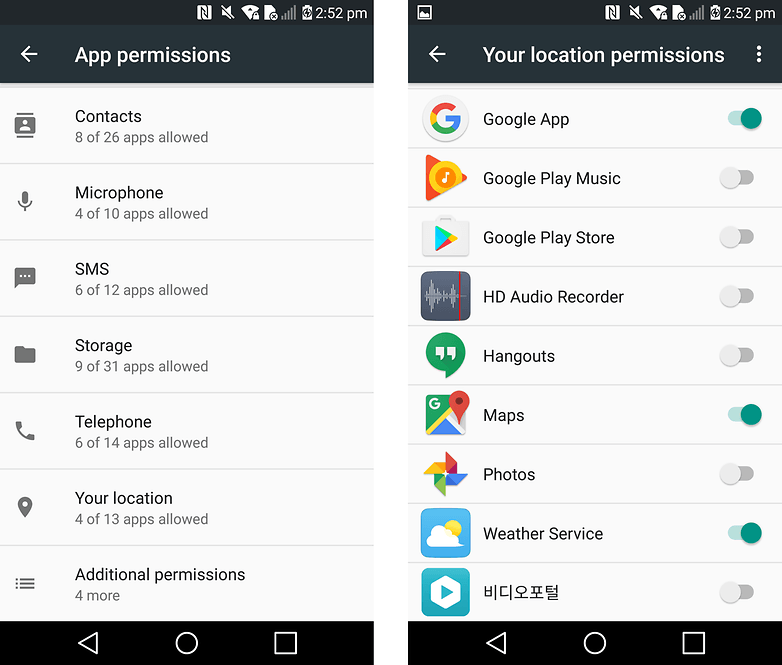
Ketuk Your location untuk memilih aplikasi mana yang ingin
memiliki izin untuk mengakses lokasi fisik perangkat kamu. Untuk aplikasi
seperti Google Maps atau Google App, ada baiknya memberi mereka izin untuk
mengakses lokasi kamu untuk kenyamanan. Tapi aplikasi lain mungkin bukan dari
sumber yang terpercaya, atau mungkin juga tidak memerlukan lokasi kamu. Jika
demikian, nonaktifkan izin lokasi untuk aplikasi ini.
Untuk Android 4.3 - 5.1
Untuk Semua Aplikasi
Sama seperti di versi Android yang lebih baru, kamu dapat
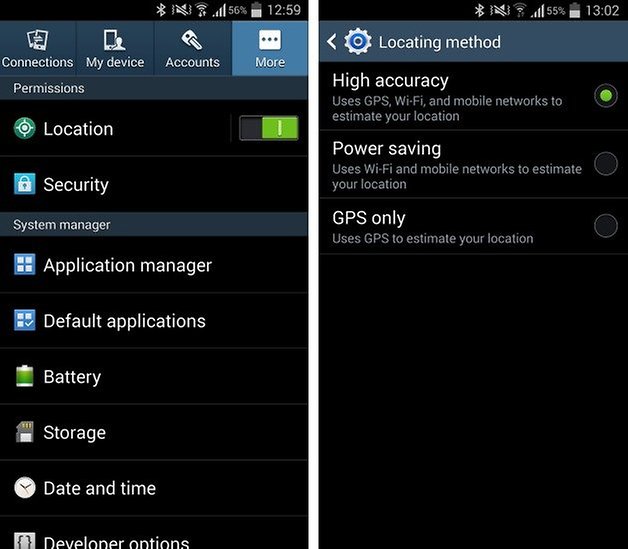
mengubah setelan Lokasi untuk semua aplikasi dengan satu toggle tunggal. Pilih Settings > More > Permission
dan tekan tombol on/off di samping Location.
Bila sakelar berada dalam posisi off, handset kamu akan berhenti mengumpulkan
data lokasi.
Kamu juga bisa mengubah metode pelaporan lokasi yang
digunakan. Ketuk Location > Mode. Kamu kemudian dapat memilih di antara tiga
mode yang berbeda sesuai dengan preferensi kamu (seperti yang ditunjukkan pada
gambar di bawah).
Jika kamu menggulir ke bawah melalui Location, kamu
dapat melihat daftar semua aplikasi yang meminta informasi tentang lokasi kamu
(lihat gambar di bawah). Kamu kemudian dapat menyelidiki setelan untuk aplikasi
individual untuk melihat apakah ada cara untuk menonaktifkan pelacakan lokasi.
Setelah telepon kamu mendapatkan pembaruan Marshmallow
Android, kamu akan memiliki kontrol yang lebih besar atas izin aplikasi
individual melalui pengaturan sistem.
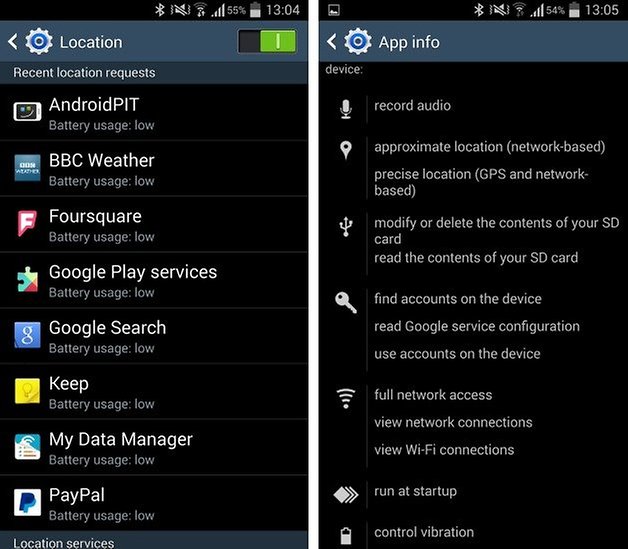
Serta aplikasi yang telah kamu pasang, banyak layanan Google
- seperti Google Now - dapat memanfaatkan lokasi kamu. Ini adalah hal lain yang
dapat kamu kontrol. Di bawah daftar aplikasi, ketuk Google Location Reporting
dan kamu akan melihat daftar semua akun yang telah kamu siapkan di handset kamu.
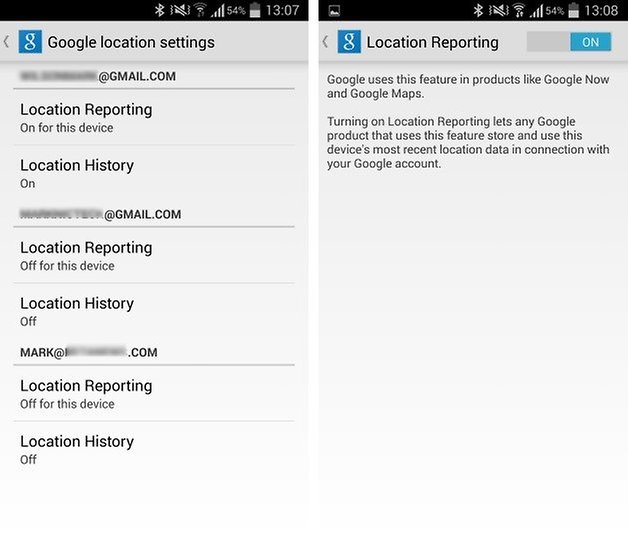
Untuk setiap akun, kamu dapat menggunakan setelan Location
Reporting untuk mengizinkan atau menolak akses ke data lokasi kamu, sedangkan
bagian Location History memberi kamu kesempatan untuk menghapus data yang telah
tercatat.
Untuk Aplikasi Individual
Meskipun memungkinkan untuk menonaktifkan pelacakan lokasi
di versi Android yang lebih lawas, ini adalah pendekatan menyeluruh atau tidak.
Sebagai pendekatan alternatif, AppOps adalah aplikasi gratis yang dapat
digunakan untuk mengontrol izin lokasi aplikasi individual.
Ada beberapa aplikasi dengan nama serupa di Google Play,
jadi pastikan memasang yang benar. Jalankan aplikasi dan kamu akan melihat
daftar aplikasi yang memanfaatkan informasi lokasi.
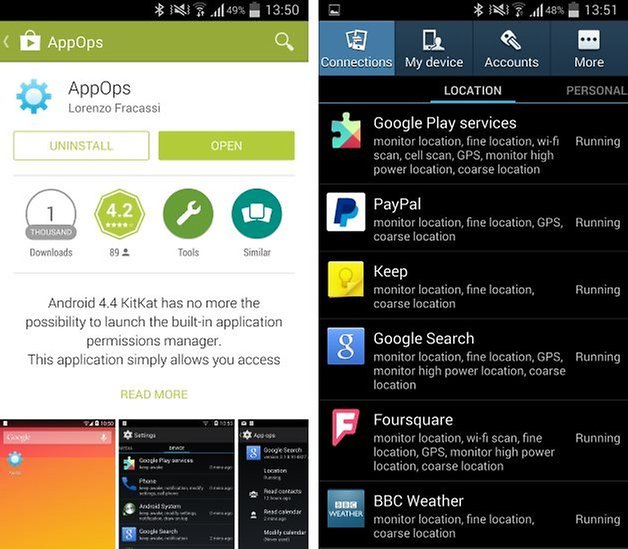
Ketuk entri untuk aplikasi apa pun dalam daftar dan kamu
akan melihat daftar semua izin yang digunakannya.
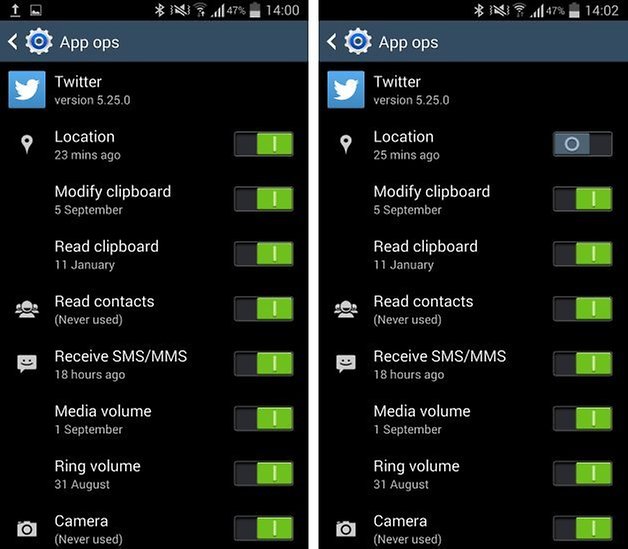
Kamu kemudian dapat mengaktifkan setelan Lokasi untuk
mencegah aplikasi tersebut menggunakan informasi lokasi. Ulangi proses untuk
sebanyak mungkin aplikasi yang kamu inginkan.
Apakah pelacakan lokasi menjadi perhatian serius bagi kamu
atau kamu senang dengan setting seperti apa adanya? Silahkan tulis pendapat kamu di kolom
komentar.
Cara Menghentikan Aplikasi Android Mengakses Lokasi Kamu
 Reviewed by Untung Dwi Prasetyo
on
Thursday, January 18, 2018
Rating:
Reviewed by Untung Dwi Prasetyo
on
Thursday, January 18, 2018
Rating:
Reviewed by Untung Dwi Prasetyo
on
Thursday, January 18, 2018
Rating:


No comments: