sinusdroid.xyz - Tidak semua aplikasi yang terinstal di ponsel cerdas kamu akan berguna untukmu. Dengan menghapus
aplikasi yang tidak kamu inginkan atau butuhkan, kamu dapat memperbaiki kinerja
ponsel dan membebaskan ruang penyimpanan. Aplikasi yang tidak kamu butuhkan
tapi tidak bisa di uninstall disebut bloatware. Dengan tip kami, kamu dapat
menghapus, membuang,
menonaktifkan, atau setidaknya menyembunyikan aplikasi dan bloatware yang sudah
terpasang sebelumnya.

Apa itu Bloatware?
Bloatware adalah istilah informal untuk perangkat lunak yang
dikemas dengan terlalu banyak fitur dan karena itu lambat atau tidak efisien.
Bloatware sering merupakan perangkat lunak komersial yang telah terpasang pada
perangkat oleh produsen, entah itu berguna atau tidak, dan cenderung membuang
memori dan sumber daya.
Sebagian besar pengguna tidak pernah menyentuh banyak
aplikasi yang terpasang di ponsel baru mereka, namun membiarkannya mengeluarkan
tenaga komputasi yang berharga dan memperlambat telepon kamu, sebaiknya buang
atau setidaknya nonaktifkan keduanya, dan panduan ini akan menunjukkannya
kepada kamu.
Menonaktifkan Bloatware: Panduan Umum
Banyak aplikasi terus mengkonsumsi sumber daya saat tidak
digunakan secara aktif. Mereka juga mengambil ruang di laci aplikasi. Karena
Android 4.0, bagaimanapun, telah ada pilihan untuk menonaktifkan aplikasi.
Kunjungi Settings > Apps/Applications.
Di sini, di sebagian besar telepon, kamu akan menemukan tiga
tab: All Apps, Disabled, and Enabled.
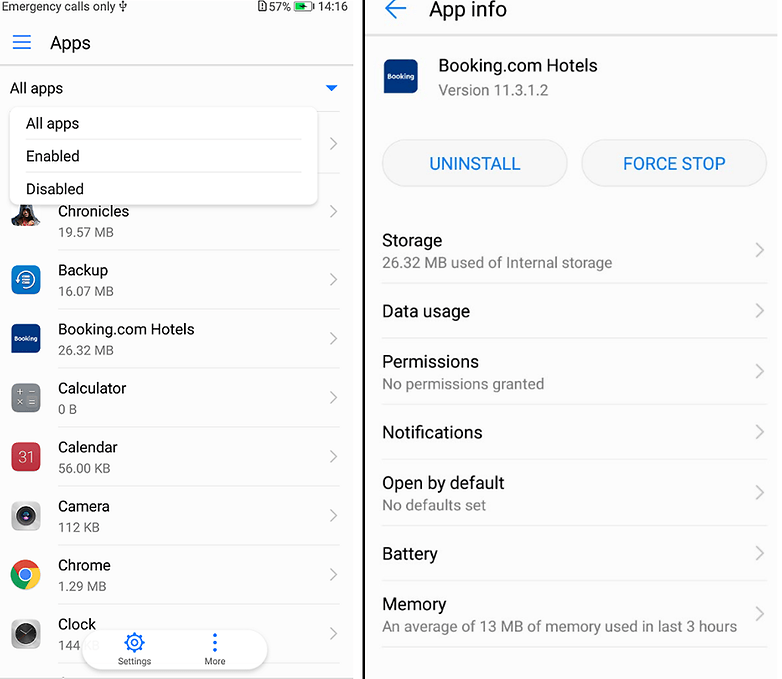
Dengan mengetuk aplikasi ini atau itu, kamu akan melihat
beberapa aplikasi dapat diuninstalled. Ini berlaku untuk aplikasi yang
mungkin telah kamu unduh sendiri namun juga akan ada bloatware yang tidak perlu
yang dapat kamu hapus (seperti pada contoh di atas, telepon disertakan dengan
aplikasi Booking.com yang sudah terpasang sebelumnya).
Beberapa aplikasi tidak dapat dicopot pemasangan atau
dinonaktifkan (aplikasi Setelan, misalnya). Aplikasi ini sangat penting agar
Android bisa berjalan dengan baik.
Apa pun yang tidak termasuk dalam salah satu dari dua
kategori ini biasanya dapat dinonaktifkan, kecuali pada partisi sistem yang
dilindungi (beberapa produsen dengan sengaja melakukan ini dengan apl mereka).
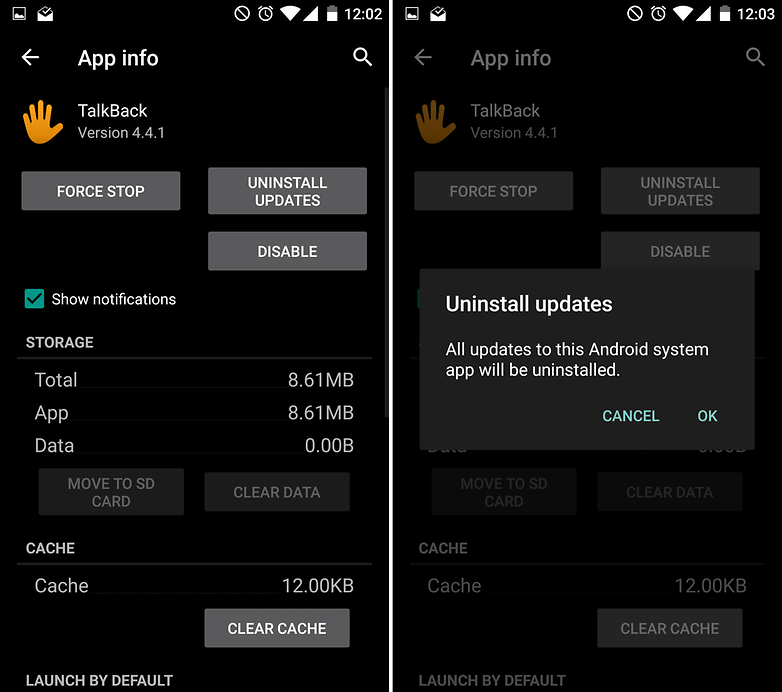
Beberapa aplikasi, seperti TalkBack di tangkapan layar
berikutnya, kamu dapat menonaktifkannya, namun ada juga opsi untuk Uninstall Updates, yang akan mengatur
ulang aplikasi ke keadaan pabriknya.
Atau, jika kamu menggunakan aplikasi pihak ketiga untuk
email, kamu dapat membuat aplikasi email default di Android hilang. Saat
menonaktifkan aplikasi, sistem memperingatkan kamu bahwa beberapa program
mungkin tidak bekerja dengan benar setelahnya. Ini mengacu pada aplikasi yang
mengandalkan aplikasi yang dimaksud berfungsi normal.
Jika kamu berubah pikiran, kamu dapat kembali ke daftar
aplikasi dan membalik prosesnya. Setiap aplikasi akan terus terdaftar di sana,
meski tidak terlihat di laci app. Meski tata letaknya bisa sedikit berbeda
tergantung pada OS pabrikan, prosesnya sangat mirip pada kebanyakan smartphone.
Di bawah ini kamu dapat mempelajari betapa mudahnya mencopot pemasangan
aplikasi Samsung.
Cara Menghapus atau Menonaktifkan Aplikasi Terinstal Samsung
UI Samsung tidak
sama dari stok Android dalam beberapa hal, dan dilengkapi dengan proses alternatif untuk menonaktifkan
aplikasi:
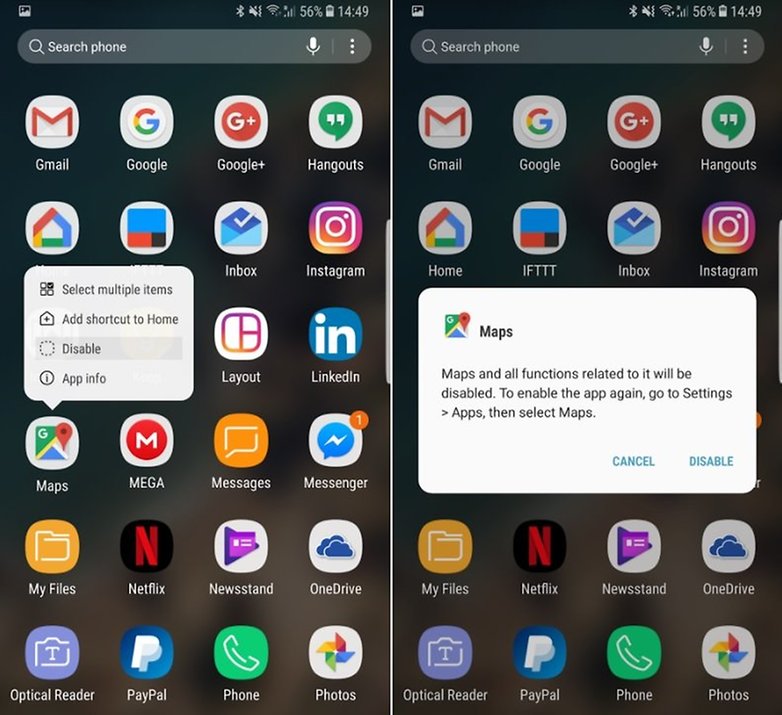
Cukup buka App Drawer
Kemudian tekan lama
pada aplikasi apa pun untuk menampilkan gelembung yang memungkinkan kamu disable aplikasi,
atau uninstall jika
memungkinkan.
Aplikasi yang dinonaktifkan tidak akan berjalan di latar
belakang dan tidak akan menerima pembaruan apa pun, sehingga membuang sumber
daya yang tidak perlu.
Cara Menghapus Aplikasi Terinstal
Ini bisa membuat frustrasi saat kamu benar-benar ingin
menghapus aplikasi namun sistem hanya memungkinkan kamu menonaktifkannya. Jika kamu
benar-benar tahu apa yang kamu lakukan, ada cara untuk mendapatkan kontrol
penuh atas perangkat lunak telepon kamu.
Jika kamu tidak takut membatalkan garansi kamu, dan
menyingkirkan aplikasi seperti Samsung Pay, kamu juga dapat merooting perangkat kamu. Maka kamu
benar-benar dapat menghapus aplikasi apapun. System app remover (ROOT) membantu
kamu melakukan hal itu. Namun, berhati-hatilah - dengan melakukan hal ini
mungkin membuat sejumlah aplikasi lain berhenti berfungsi dengan baik.
Copot Pemasangan dan Nonaktifkan Aplikasi Google Standar
Android adalah jaringan beberapa komponen dan aplikasi
perangkat lunak. Beberapa aplikasi ini menjadi tidak berguna jika kamu memilih
untuk menggunakan alternatif. Berikut adalah daftar aplikasi standar yang dapat
dinonaktifkan dengan aman setelah kamu menyiapkan alternatif:
Aplikasi dan ID Aplikasi
| Nama APP | ID App |
|---|---|
| Browser | com.android.browser |
| Downloads | com.android.providers.downloads.ui |
| com.android.email | |
| Gallery | com.android.gallery3d |
| Camera | com.android.camera2 |
| SMS/MMS | com.android.mms |
| Sound Recorder | com.android.soundrecorder |
| Voice Dialer | com.android.voicedialer |
| Video Studio | com.android.videoeditor |
Apa yang terjadi jika saya menonaktifkan aplikasi Android?
Setelah dinonaktifkan, aplikasi hilang dari laci aplikasi kamu,
berhenti menerima pembaruan dan tidak lagi berjalan tanpa suara di latar
belakang. Selain itu, aplikasi apa pun yang bergantung pada aplikasi yang
dinonaktifkan akan berhenti bekerja. Jika kamu menonaktifkan Layanan Google
Play, misalnya, beberapa aplikasi sistem akan turun dan, kemungkinan besar,
beberapa aplikasi yang tidak terkait langsung dengan Google akan mulai
berperilaku tidak menentu.
Oleh karena itu penting untuk memiliki daftar aplikasi yang
terpercaya dalam pencarian yang tidak menyebabkan kerusakan jaminan saat kamu
menonaktifkannya. Daftar di atas tidak lengkap, dan tetap seperti itu tanpa
bantuan kamu. Oleh karena itu, kami mengundang kamu untuk berbagi pengalaman
dengan aplikasi yang dinonaktifkan di komentar.
Copot Pemasangan Banyak Aplikasi
Kita semua bersalah karena setidaknya sedikit malas dalam
hal membersihkan smartphone kita. Aplikasi yang tidak lagi kita gunakan dapat
dengan cepat terakumulasi dari penglihatan. Mencopot pemasangan aplikasi
individual melalui Play Store sangat menyita waktu, jadi lebih praktis membuang
semua sekaligus. Dalam panduan kami, kami telah merangkum bagaimana beberapa
aplikasi dapat dihapus sekaligus menggunakan aplikasi gratis ES File Explorer.
Langkah pertama adalah mendownload ES File Explorer dari
Google Play Store.
- Buka aplikasi. Jika ini pertama kalinya kamu membuka aplikasi, kamu akan diberi pengantar singkat, namun setelah tiga ketukan, kamu akan melihat indeks file kamu.
- Pilih ikon di bagian kiri atas untuk membuka menu.
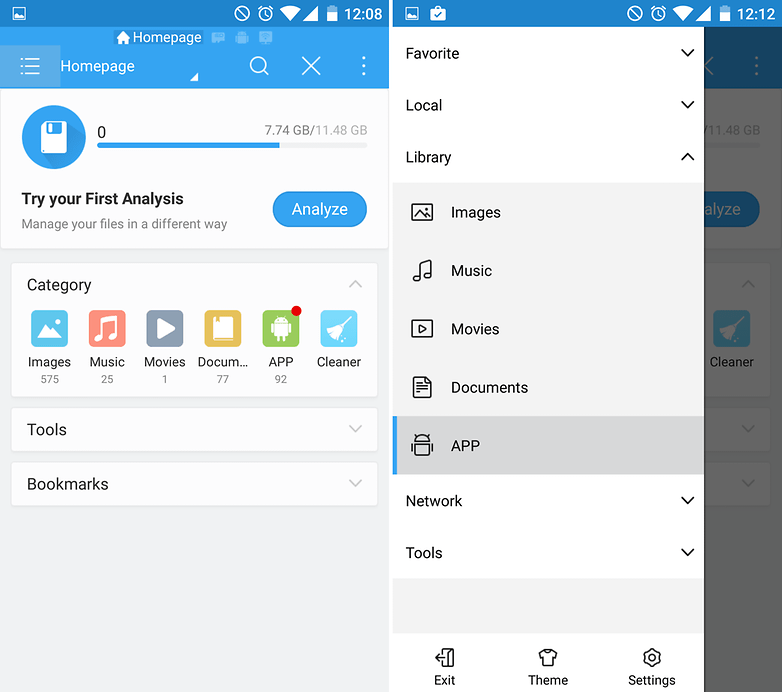
- Di bawah tajuk Library , pilih APP.
- ES File Explorer sekarang menyajikan ikhtisar aplikasi yang telah kamu instal. Tekan lama pada ikon akan memilih aplikasi, dan kamu kemudian memiliki opsi untuk menghapus aplikasi menggunakan ikon tempat sampah di bagian atas layar.
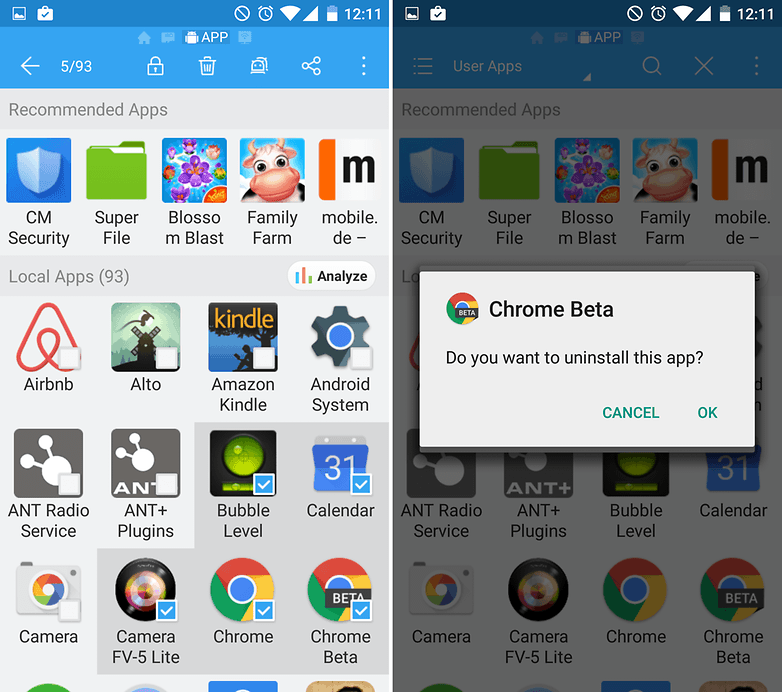
- Gunakan kotak centang untuk memilih beberapa aplikasi.
- Setelah selesai memilih aplikasi yang ingin kamu hapus, tekan tombol uninstall (tombol tempat sampah).
Demi keamanan, kamu harus memverifikasi setiap aplikasi
dengan menekan OK. Keuntungan dari ini adalah kamu dapat memilih untuk tidak
menghapus aplikasi yang tidak sengaja kamu pilih tanpa harus membatalkan
keseluruhan operasi.
Begitulah, inilah cara terbaik untuk menghapus,
menghentikan, dan menyembunyikan aplikasi yang tidak diinginkan itu. Kapan
terakhir kali kamu membersihkan aplikasi di telepon kamu? Apakah kamu memiliki
pertanyaan atau saran? Bagikan mereka dengan kami di kolom komentar di bawah ini.
Cara Menghapus Aplikasi Bloatware dan Prainstal Android
 Reviewed by Untung Dwi Prasetyo
on
Friday, January 12, 2018
Rating:
Reviewed by Untung Dwi Prasetyo
on
Friday, January 12, 2018
Rating:
Reviewed by Untung Dwi Prasetyo
on
Friday, January 12, 2018
Rating:


No comments: